





 Windows电脑L2TP协议VPN设置教程 - 详细图文步骤指南
 Windows系统L2TP VPN配置教程
1. 进入网络设置
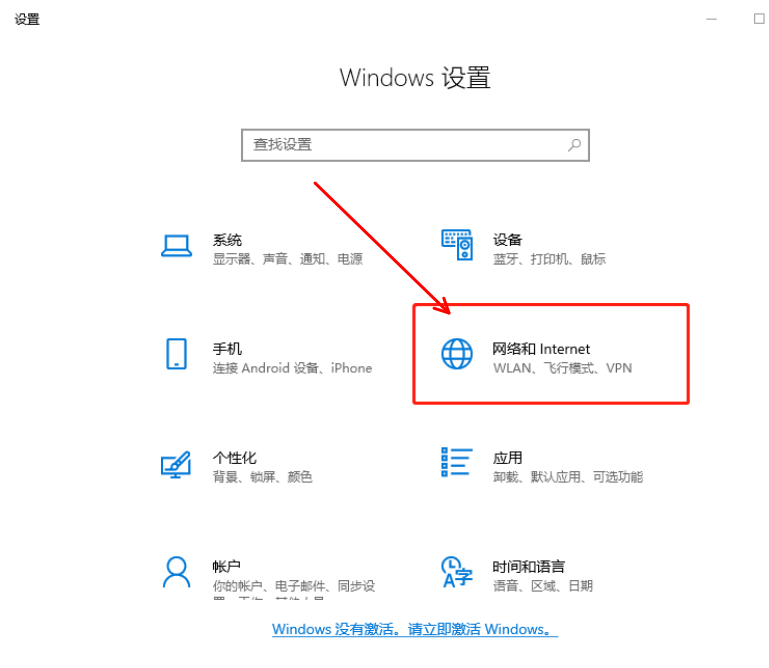
- 打开电脑【设置】
- 选择【网络和Internet】
2. 访问VPN选项
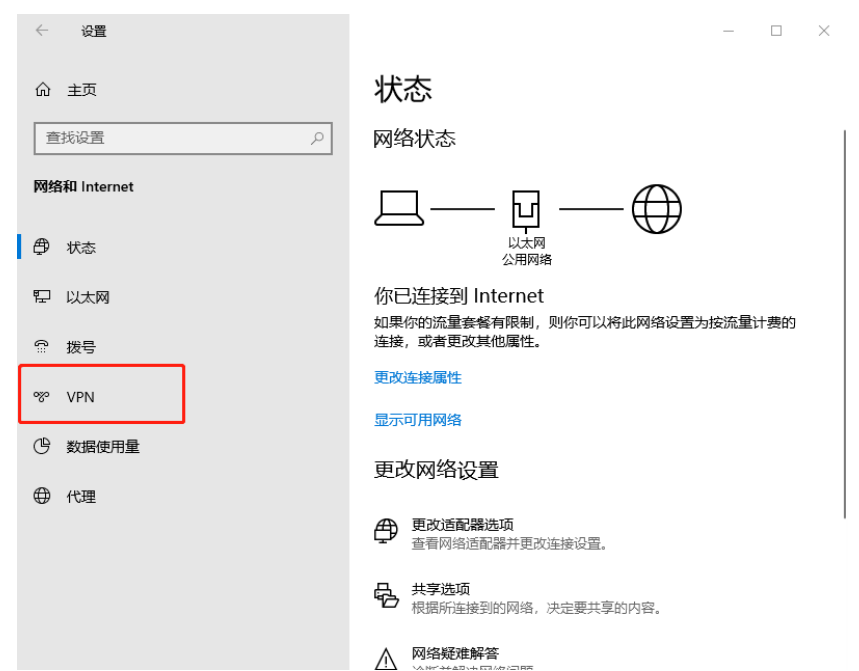
- 点击左侧【VPN】菜单
3. 创建VPN连接
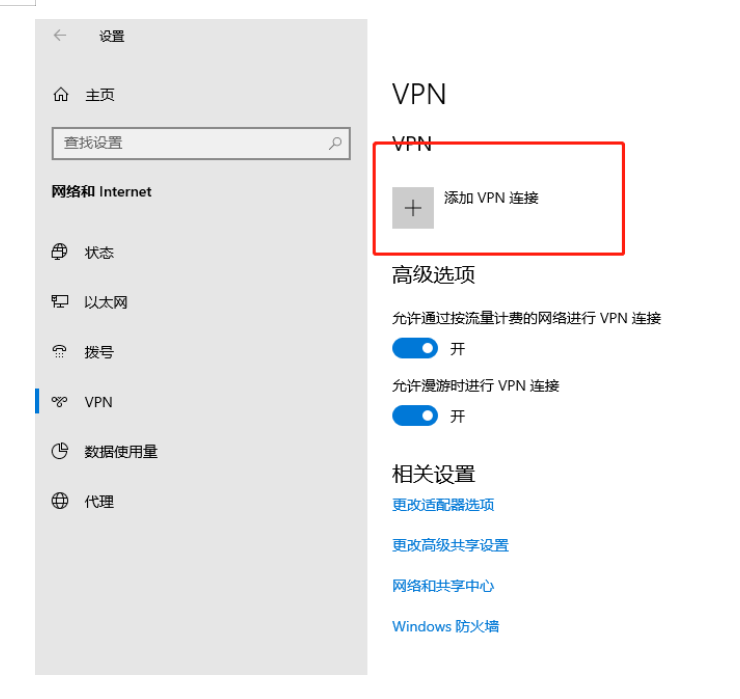
- 点击【添加VPN连接】
4. 配置L2TP参数
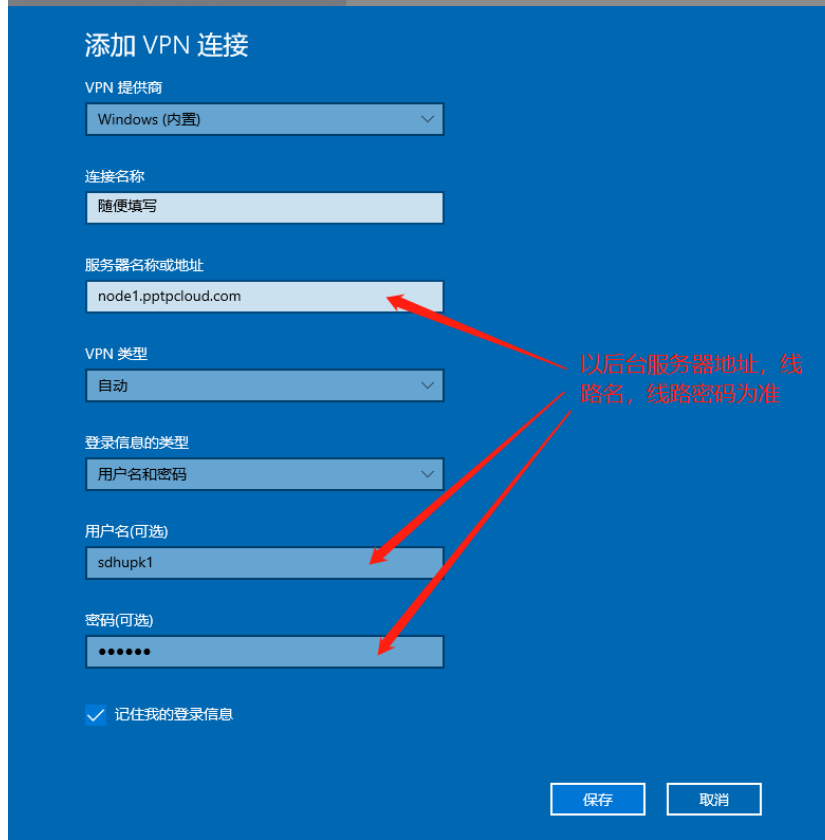
- 服务器名称:输入购买的IP地址
- 用户名:填写IP账号
- 密码:输入IP密码
- 点击【保存】
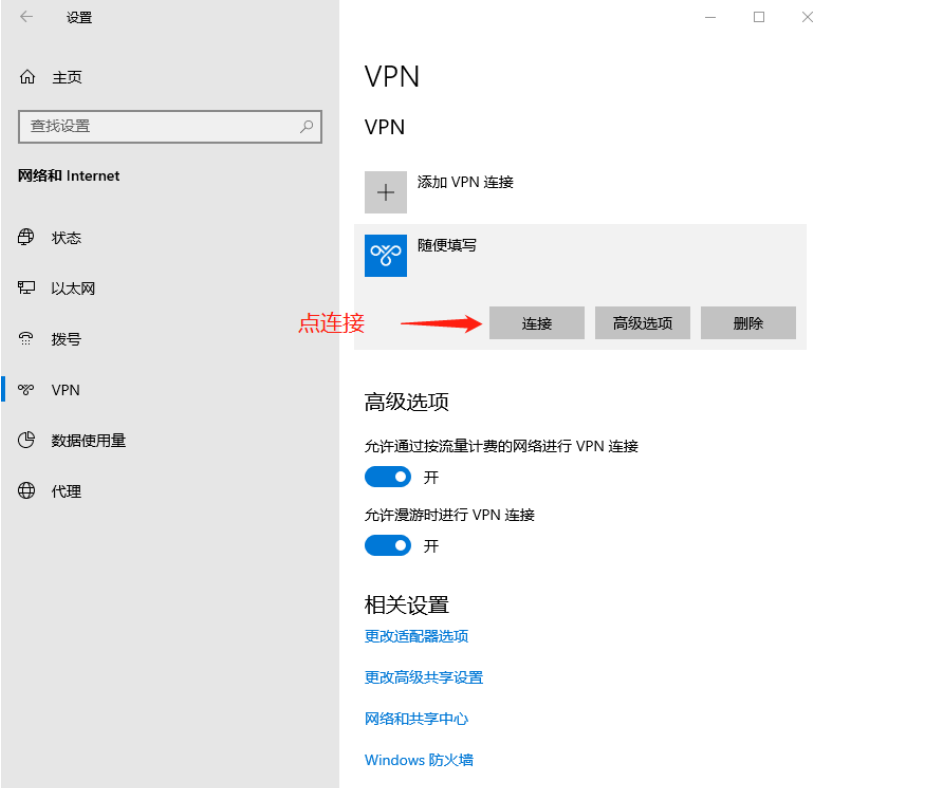
5. 建立VPN连接
- 选择刚添加的VPN
- 点击【连接】
6. 验证连接状态
- 访问www.ip138.com
- 查看IP地址是否变更
使用技巧
- ✅ 自动连接:可设置VPN自动连接
- ✅ 快速切换:支持多个VPN配置快速切换
- ✅ 连接状态:可在任务栏查看VPN连接状态
常见问题
- Q:连接失败怎么办?
A:检查账号信息是否正确,确认服务正常 - Q:IP未变更?
A:确认VPN已成功连接,尝试重新连接 - Q:如何删除VPN配置?
A:在VPN设置中选择配置并点击"删除"
注意事项
- ⚠️ 账号安全:妥善保管VPN账号信息
- ⚠️ 网络切换:切换网络时可能需要重新连接
- ⚠️ 连接状态:断开VPN后会自动恢复原始网络
