





 百兆王电脑端教程:端游与模拟器改IP方法大全及一键绑定指南
 百兆王电脑端使用教程:端游与模拟器更换IP详细教程
百兆王支持先免费测试IP,满意后再购买。本教程将详细介绍电脑端的使用方法,帮助您快速上手。
一、获取IP与安装软件
- 获取IP:平台提供免费测试IP,👉 点击查看获取IP教程 👈。
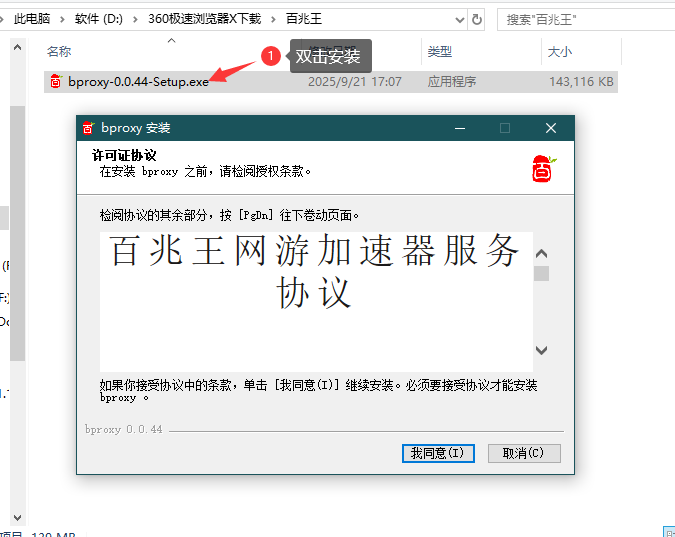
- 下载安装:在页面头部点击下载「百兆王.exe」,完成安装(VM等虚拟机需内部安装)。
二、运行与设置IP
- 打开百兆王客户端,进入「本机运行」界面。
- 点击「刷新节点」,系统将自动显示已购买的IP。
- 选择「顺序模式」,勾选所需IP,直接开启游戏。软件会自动识别并更改窗口IP。
- 端游项目把图示的模拟器窗口理解为端游窗口。
- 游戏开启后,显示在线数即为成功。
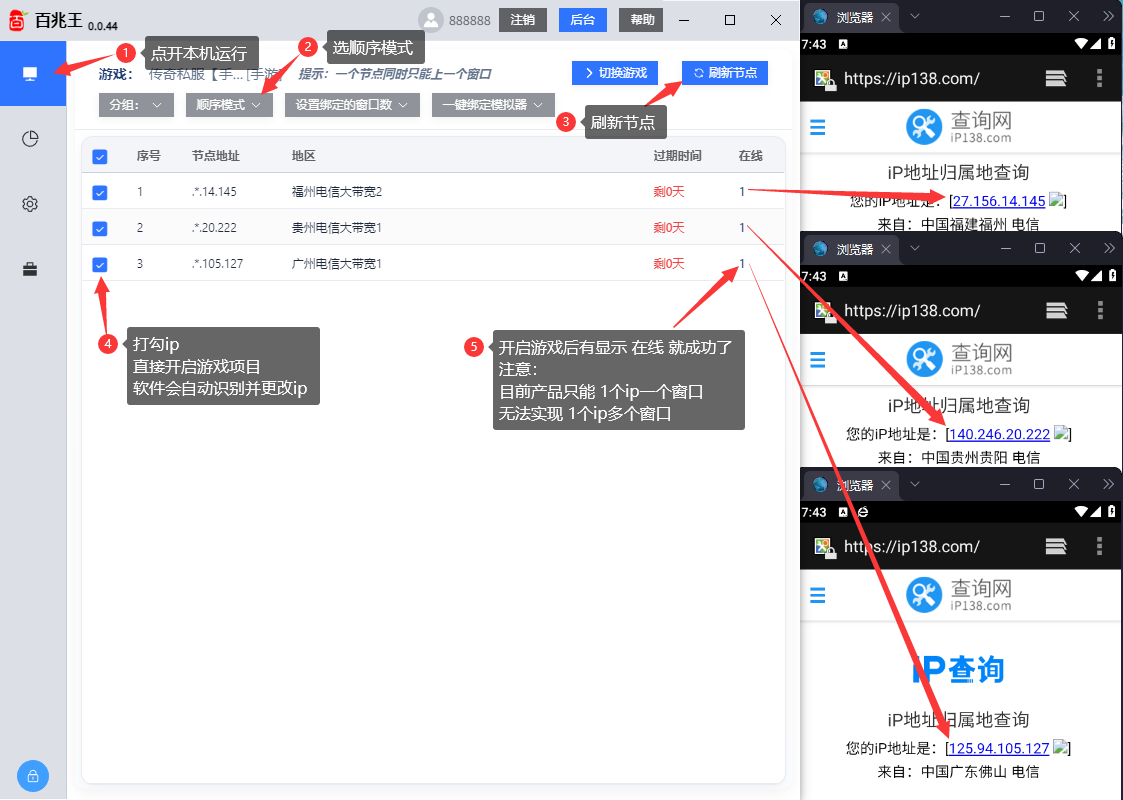
注意:电脑端仅支持1个IP对应1个窗口,不可1个IP多窗口使用,需要开几个游戏窗口就需要购买对应的几个IP。
如果涉及多设备登录建议先创建分组,每个设备单独选分组方便区分设备的ip,点此查看分组教程。
附加:模拟器绑定教程
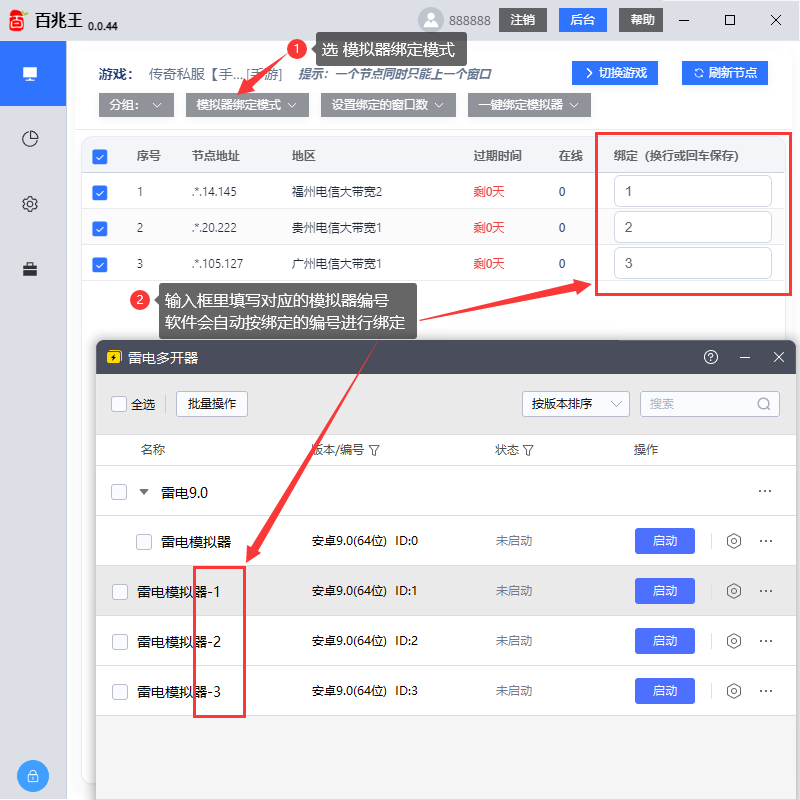
- 在软件上方选择「模拟器绑定模式」。
- 在IP后的编辑框中输入需绑定的模拟器编号:
- 绑定「模拟器-1」输入"1"
- 绑定「模拟器-2」输入"2"
- 以此类推
- 完成输入后即可实现IP与模拟器的绑定。
通过以上步骤,您可以轻松使用百兆王进行游戏IP管理与模拟器绑定。如有疑问,可参考软件内图示或联系客服。
