





网站首页 > IP线路资源 > Socks5/L2TP >
 奔富加速器Socks5/L2TP提取使用教程 | 4步完成代理配置
奔富加速器购买使用教程
本文按新版后台操作流程,介绍账号注册、实名认证、线路选购、节点配置及IP导出使用方法。首次使用可先查看购买页面的测试选项,体验线路后再按需购买。
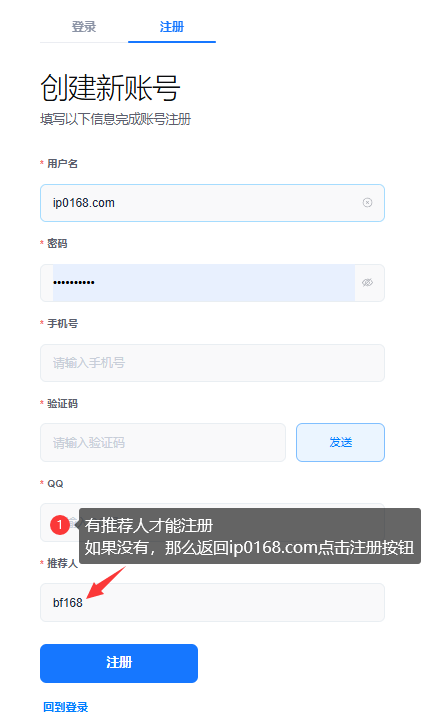
1. 注册奔富加速器账号
- 点击本文上方的【平台渠道注册/购买/登录入口】,进入注册页面。
- 按页面要求填写用户名、密码、手机号、短信验证码及QQ等信息。
- 检查【推荐人】一栏是否已填写;如为空,请返回本站,通过上方注册入口重新进入注册页面。
- 确认信息无误后,点击【注册】,完成后登录账号。
2. 完成实名认证
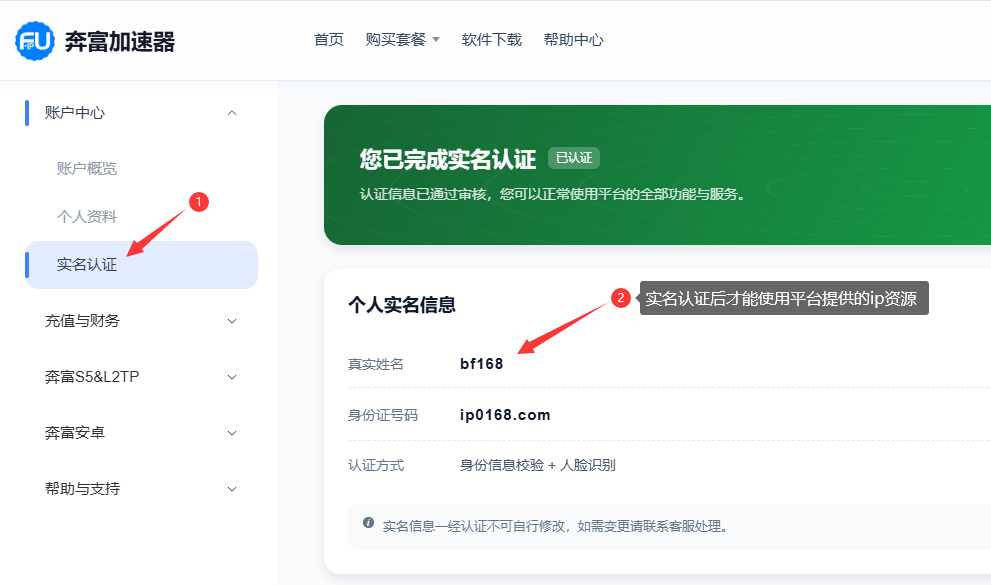
- 登录后,在左侧菜单进入【账户中心】→【实名认证】。
- 按照页面提示填写本人真实信息,并完成身份校验及人脸识别等认证步骤。
- 页面显示【您已完成实名认证】后,即可使用平台提供的IP资源。
3. 选择线路类型、业务项目与带宽
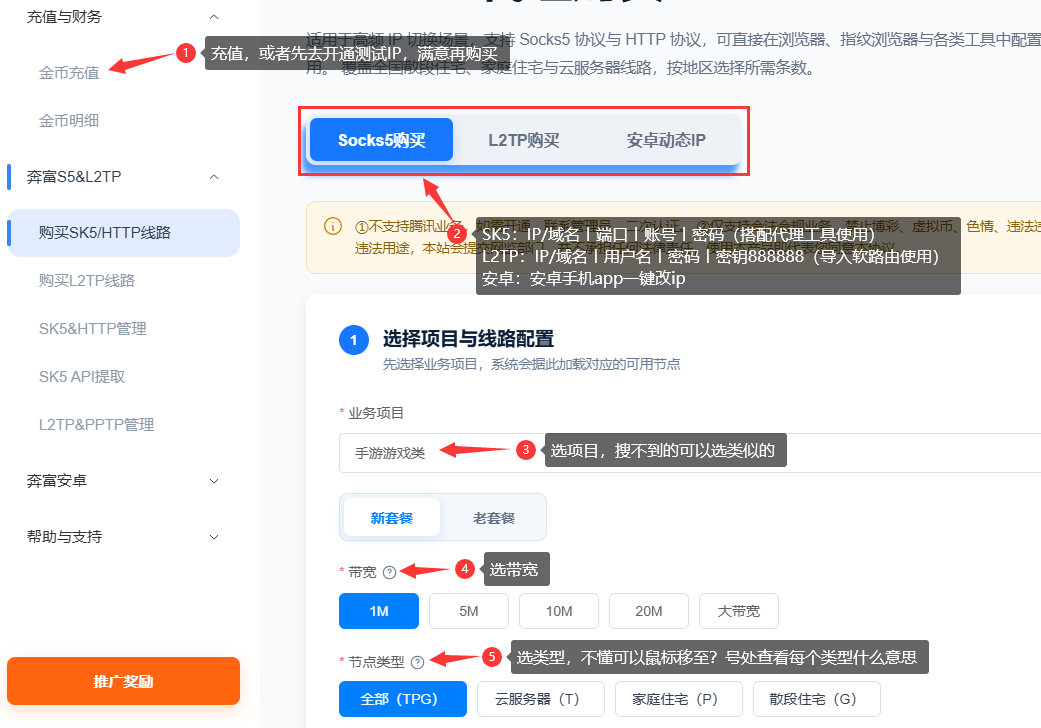
- 进入购买页面,根据使用方式选择对应的线路:
- SK5/HTTP线路:通过【购买SK5/HTTP线路】进入,适合搭配支持相应协议的代理工具使用。
- L2TP线路:通过【购买L2TP线路】进入,适合支持L2TP的软路由或设备使用。
- 安卓动态IP:选择对应购买入口,搭配官方安卓APP使用。
- 在【业务项目】中选择自己的使用项目;找不到完全对应的项目时,可查看相近项目。
- 按需选择套餐和带宽,具体可选项以当前购买页面为准。
- 选择【节点类型】,例如云服务器、家庭住宅、散段住宅等;不了解类型区别时,可查看旁边“?”的说明。
4. 选择运营商、使用时长与连接密码
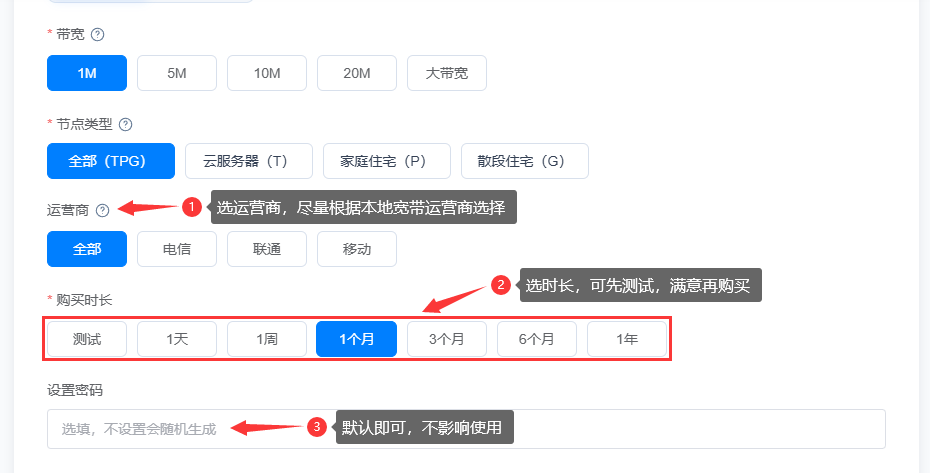
- 选择【运营商】,可根据本地宽带运营商选择电信、联通或移动,也可以选择【全部】。
- 选择【购买时长】。页面提供【测试】选项时,可先测试线路,再根据实际需求选择购买时长;测试条件以页面说明为准。
- 【设置密码】为选填项,可自行设置,也可留空,由系统随机生成。
- 设置完成后,继续向下选择节点地区与购买数量。
5. 选择节点地区、数量并完成购买
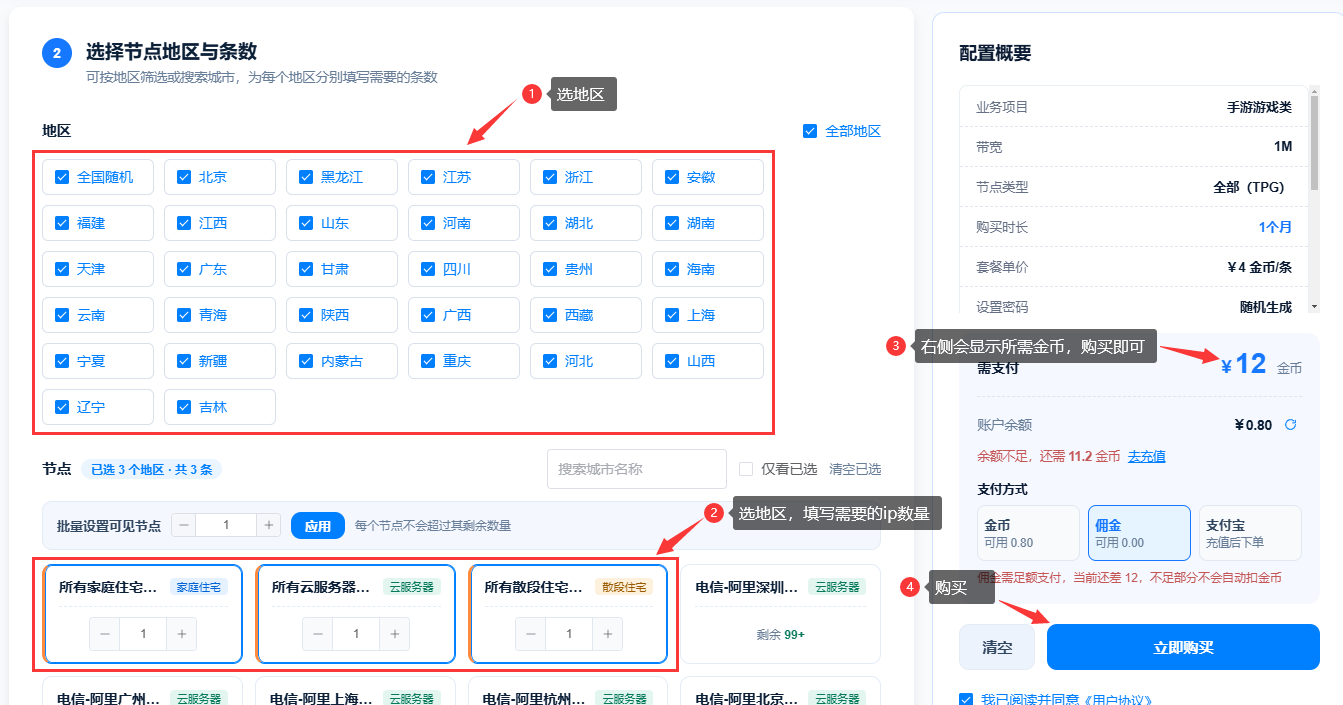
- 在【选择节点地区与条数】区域,通过地区筛选或城市搜索查找需要的节点。
- 在下方节点卡片中填写需要购买的IP条数,也可使用页面提供的批量设置功能。上方勾选地区用于筛选,实际购买数量以下方节点设置为准。
- 核对右侧【配置概要】中的项目、带宽、节点类型、使用时长及所需费用。
- 选择页面提供的支付方式;余额不足时,按提示充值。
- 阅读并勾选《用户协议》,确认配置和费用无误后,点击【立即购买】。
6. 查看已购IP、复制导出与连接使用
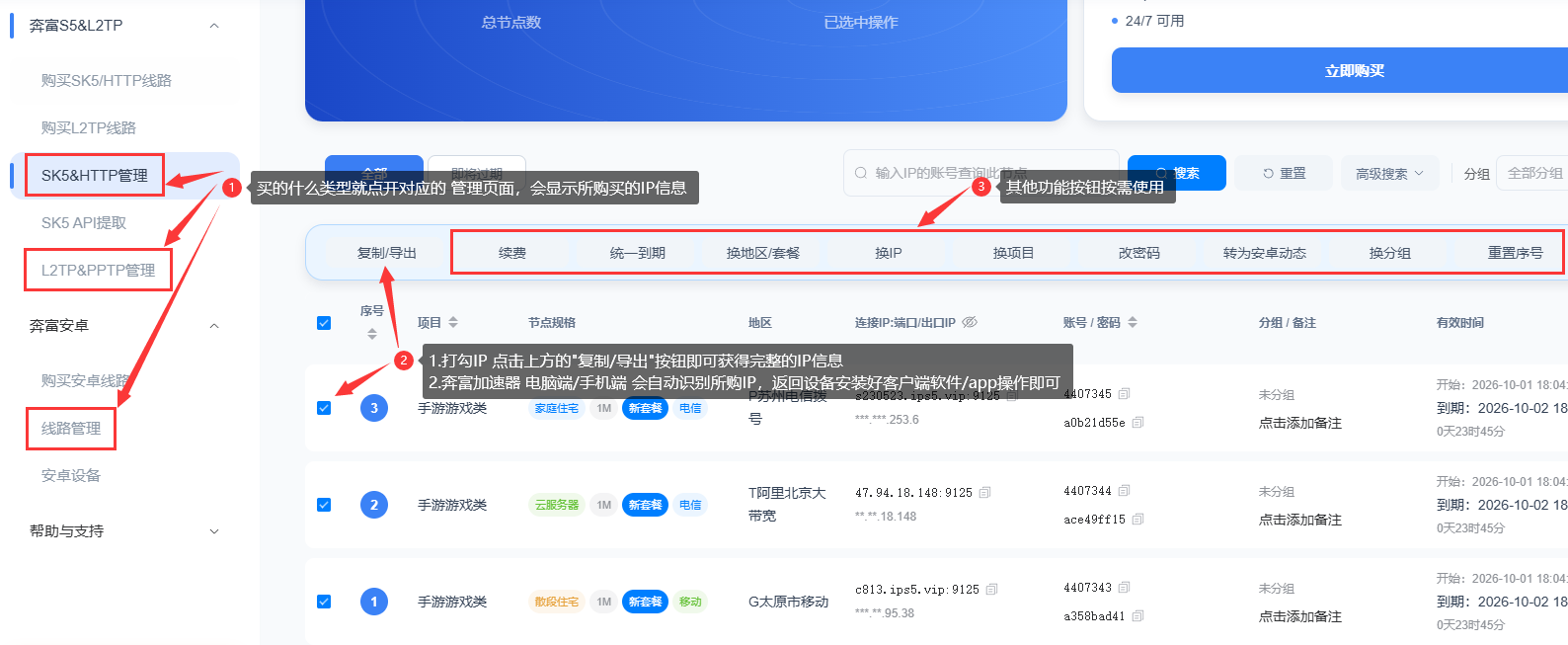
- 购买完成后,根据所购线路类型进入对应管理页面:
- SK5/HTTP线路:进入【SK5&HTTP管理】。
- L2TP线路:进入【L2TP&PPTP管理】。
- 安卓线路:进入【奔富安卓】→【线路管理】。
- 在列表中勾选需要使用的IP,点击上方【复制/导出】,获取完整的线路连接信息。
- 根据使用方式完成配置:
- SK5/HTTP代理:将导出的连接IP或域名、端口、账号和密码,填写到支持对应协议的代理工具中。
- L2TP连接:在支持L2TP的软路由或设备中填写服务器地址、用户名、密码等参数;如需预共享密钥,按平台提供的线路配置填写。
- 官方电脑客户端或手机APP:登录购买线路时使用的同一账号,客户端会自动识别已购IP,选择对应线路并按提示连接使用。
- 后续可在管理页面按需操作续费、换地区/套餐、换IP、换项目、改密码及换分组等功能,具体以当前线路支持的操作为准。
7. 勾选线路并打开复制/导出
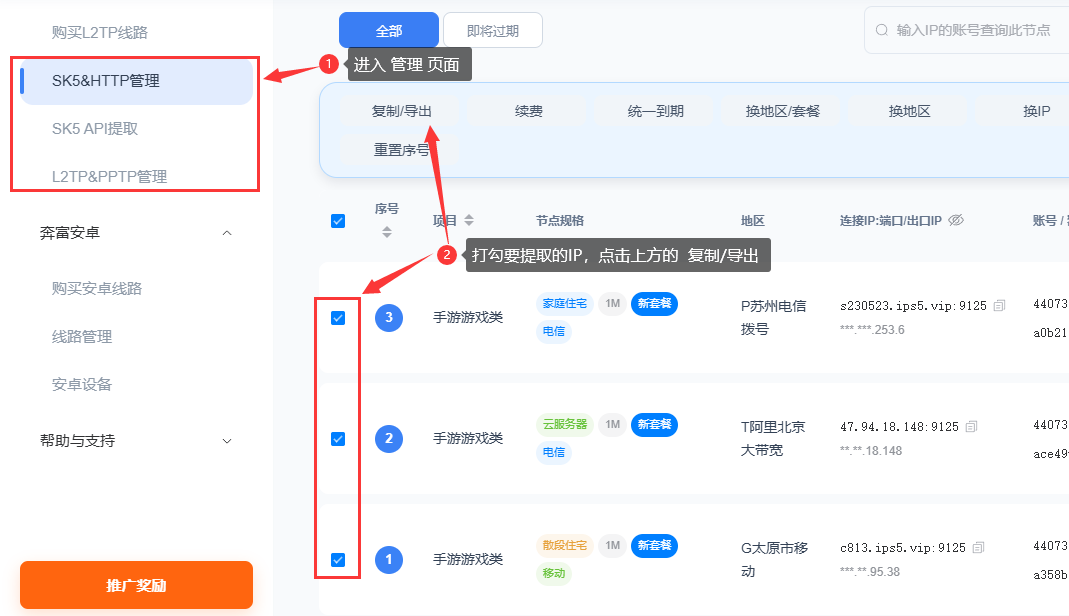
- 根据线路类型进入对应页面:
- SK5/HTTP线路:进入【SK5&HTTP管理】。
- L2TP线路:进入【L2TP&PPTP管理】。
- 在列表左侧勾选需要提取的IP,可同时选择多条线路。
- 点击上方的【复制/导出】,打开导出设置窗口。
8. 设置导出格式并复制连接信息
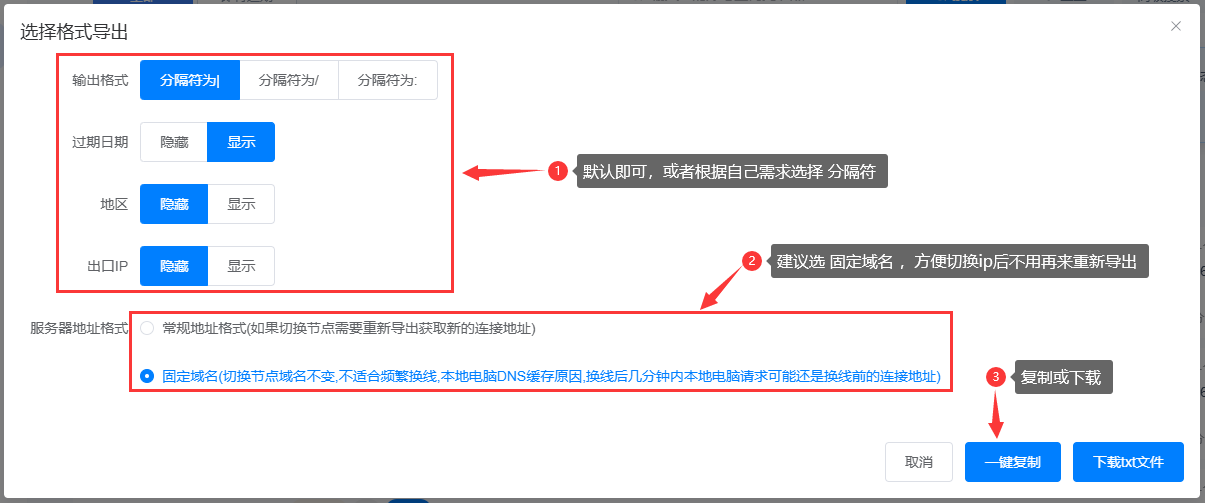
- 在【选择格式导出】窗口中,根据目标代理工具的要求选择输出分隔符,可选|、/、:。
- 按需设置过期日期、地区、出口IP是否显示。用于批量导入时,导出的字段应与目标工具要求一致。
- 选择服务器地址格式:
- 常规地址格式:切换节点后,需要重新导出新的连接地址,并更新到使用的工具或设备中。
- 固定域名:切换节点时域名保持不变,可减少重新导出和修改连接地址的操作。受本地DNS缓存影响,换线后可能暂时仍连接到原地址,不适合频繁换线。
- 确认设置后,选择导出方式:
- 【一键复制】:复制所选线路的连接信息,方便直接粘贴到代理工具。
- 【下载txt文件】:将连接信息保存为文本文件,方便留存或批量导入。
下图示例使用“|”分隔符,显示过期日期,隐藏地区和出口IP,并选择固定域名。实际使用时,请按目标工具支持的格式设置。
9. 将Socks5线路批量导入代理工具
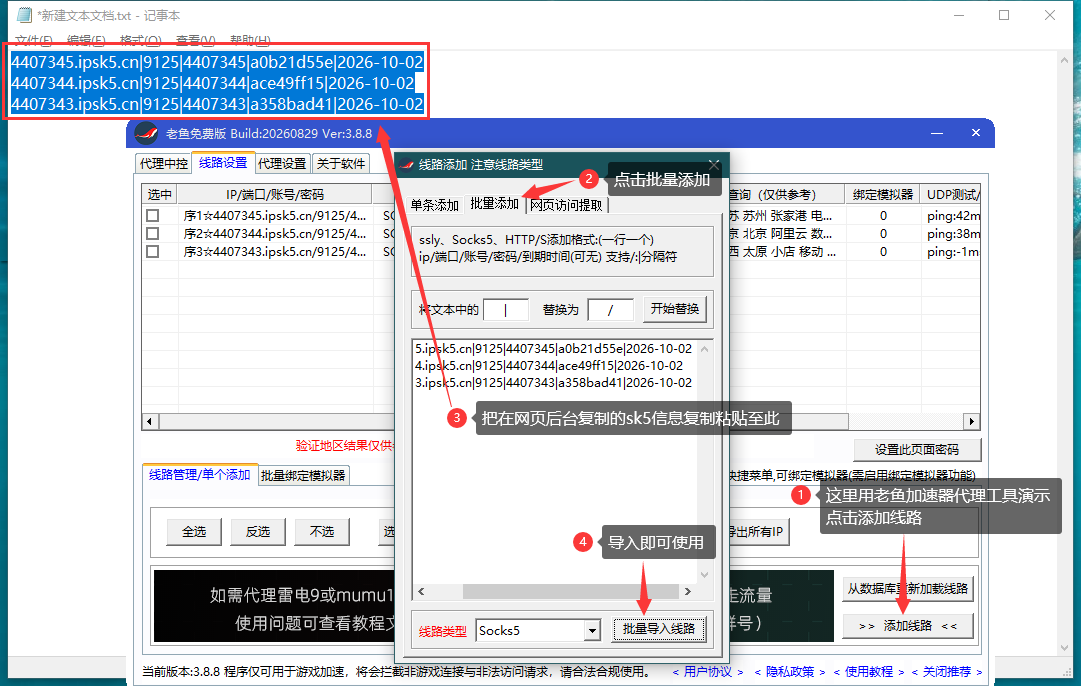
以下以截图中的老鱼代理工具为例,演示SK5(Socks5)线路的批量导入方法。
- 复制后台导出的线路信息;如果下载了txt文件,可打开文件后复制其中的线路内容。
- 打开代理工具,进入【线路设置】,点击【添加线路】。
- 在弹出的线路添加窗口中,切换到【批量添加】。
- 将线路信息粘贴到文本框中,保持一行一条线路。本图示例的字段顺序为:
域名|端口|账号|密码|到期日期 - 确认底部的【线路类型】选择为Socks5,点击【批量导入线路】。
- 导入完成后,在工具的线路列表中检查导入结果,再按工具的使用方式设置需要代理的程序。
使用提示
- 协议要对应:上述代理工具示例使用Socks5;HTTP线路应选择对应协议,L2TP线路需在支持L2TP的设备或软件中配置。
- 固定域名不代表出口IP固定:它用于保持连接域名不变,实际出口IP仍可能随节点切换而变化。
- 换线生效时间:固定域名受DNS缓存影响,切换后可能需要等待,具体时间以实际连接情况为准。
- 导入格式要匹配:不同工具支持的分隔符和字段可能不同,导入失败时可检查协议类型、分隔符及字段顺序。
相关文章
奔富加速器Socks5/L2TP提取使用教程 | 4步完成代理配置
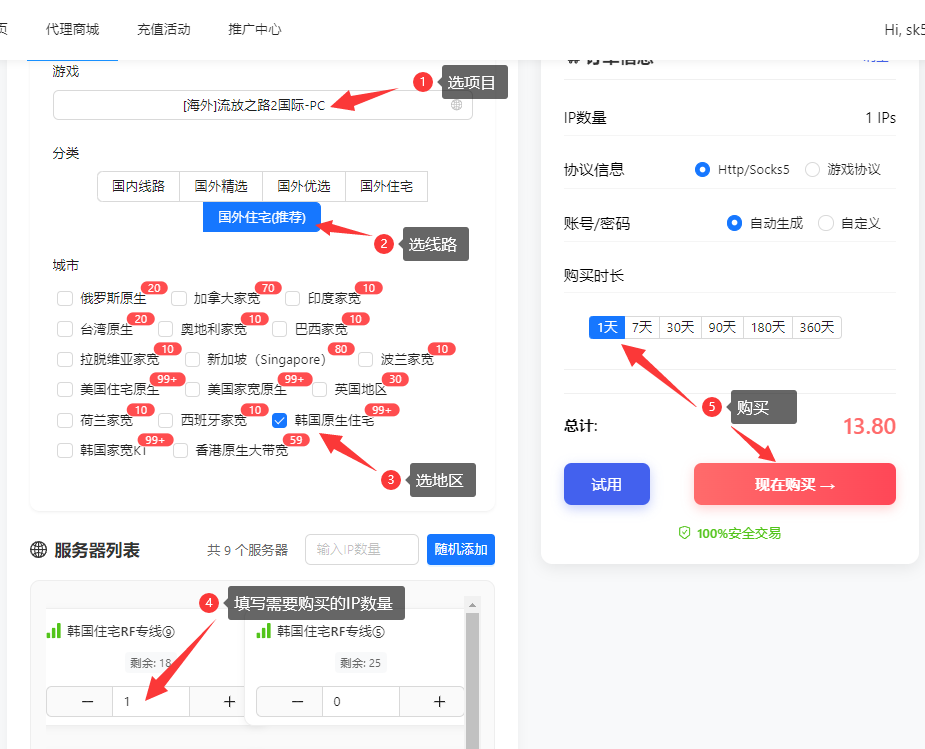 无双IP - SOCKS5代理IP服务 | 高速稳定住宅代理
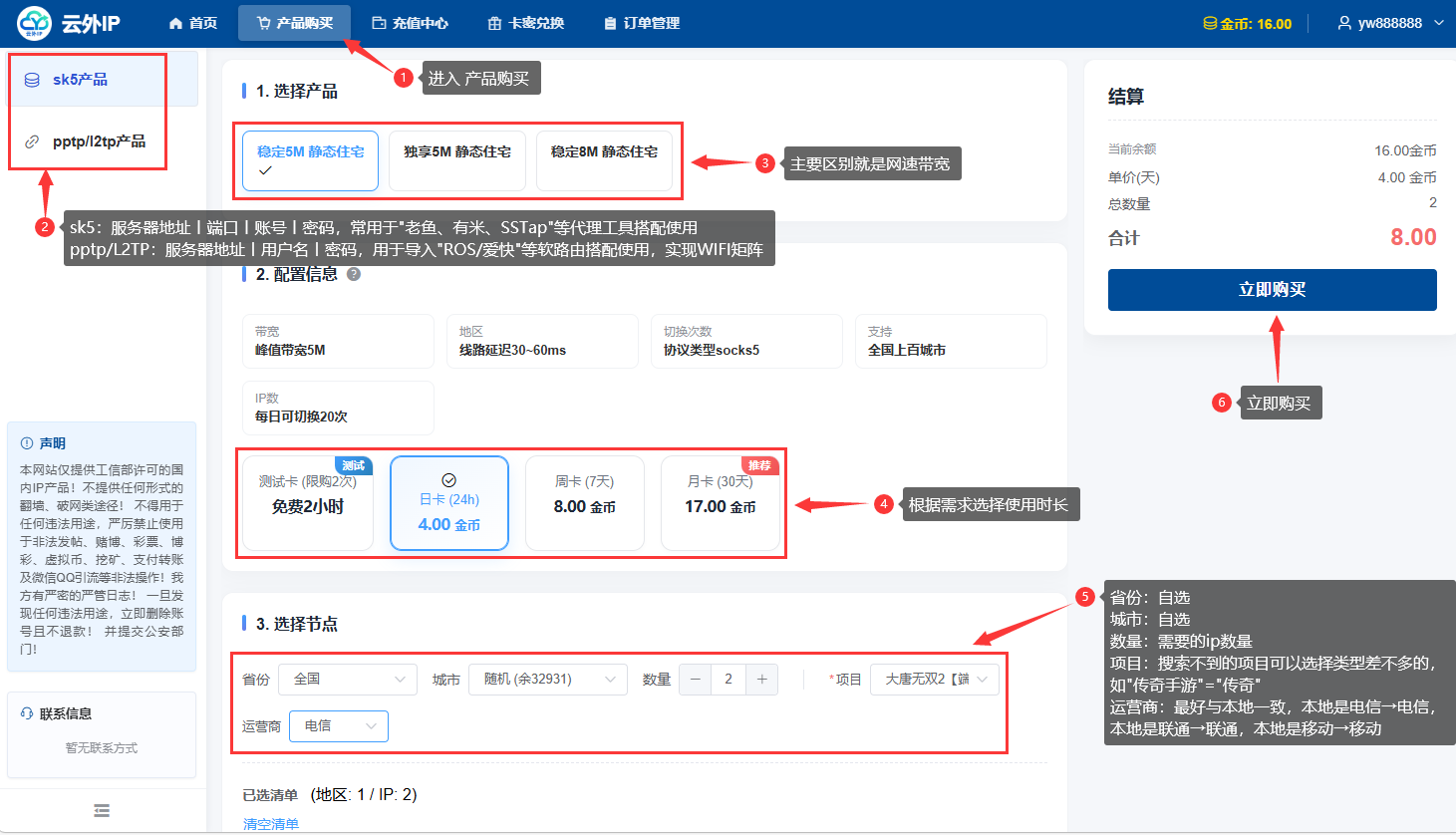 云外IP - 专业纯净住宅IP,软路由/老鱼加速器无损兼容,支持Socks5/L2TP协议提取
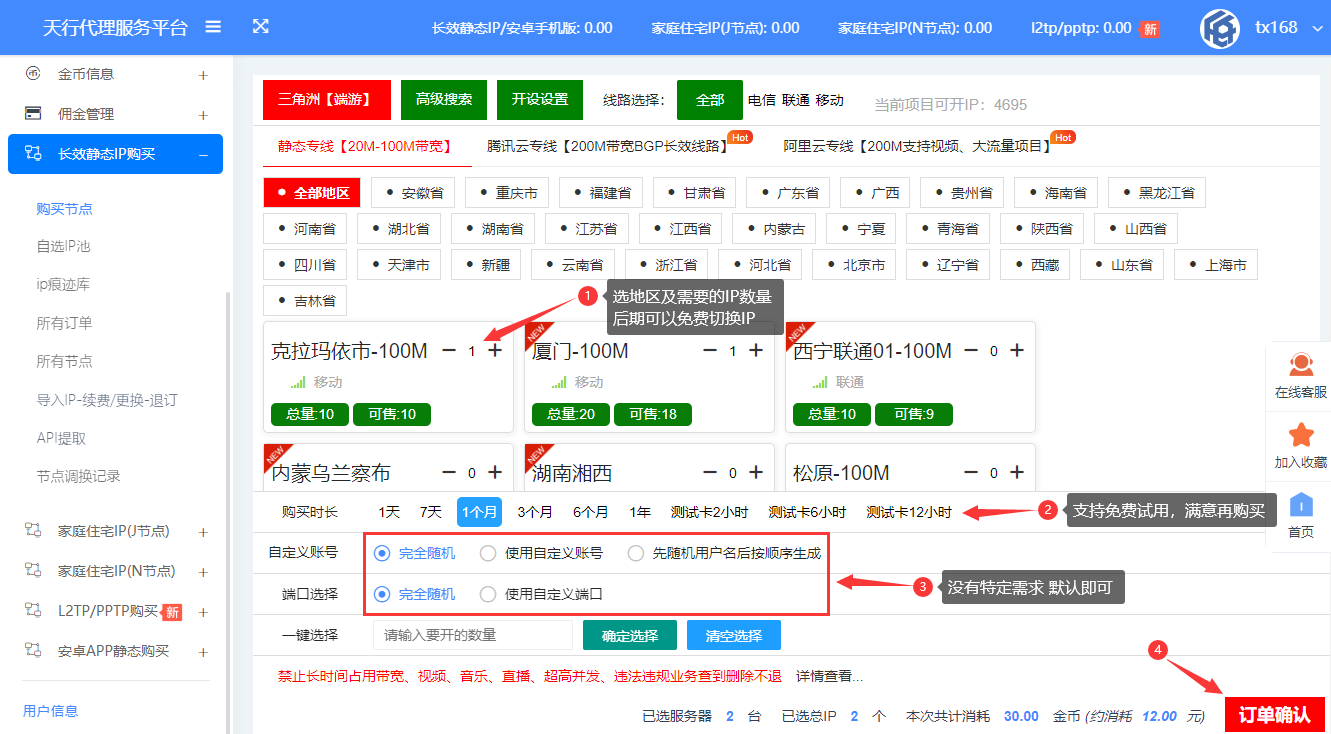 天行IP代理 - 长效静态/住宅IP,专业Socks5/L2TP协议支持 | 全国多节点
 百兆王Socks5代理IP提取使用教程-稳定与高速模式一键导出指南
 鲸云网络代理 | 全国200城住宅IP | SOCKS5/HTTP
 优众SK5/L2TP代理IP价格与优势 | 游戏专线低延迟 | 全平台兼容
 沧海IP | 静态住宅代理 - 百兆双协议(SOCKS5/L2TP)游戏多开解决方案
