





 有米加速器Socks5软件下载使用教程 | 一键配置指南
 有米代理使用教程
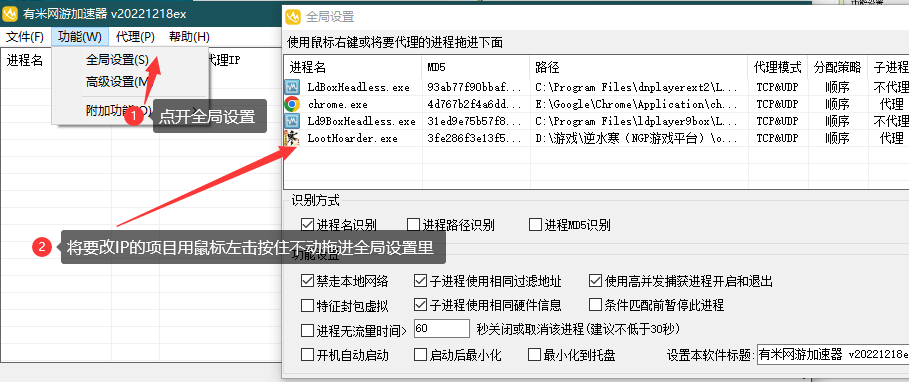
1. 全局代理设置
- 左上角打开【全局设置】
- 拖拽项目图标到全局设置区域
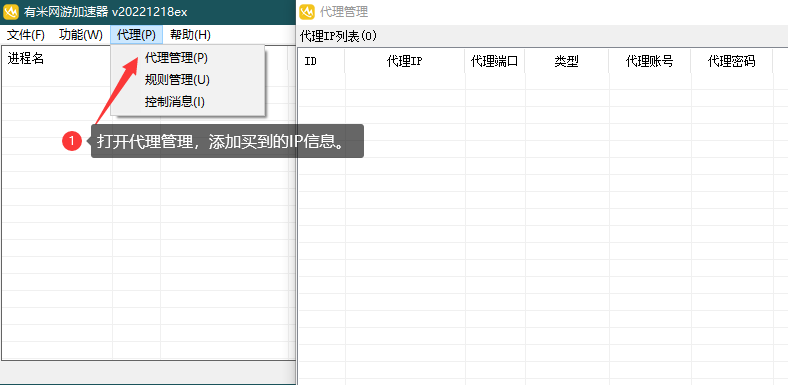
2. 代理IP添加
- 左上角打开【代理管理】
- 点击【添加IP】按钮
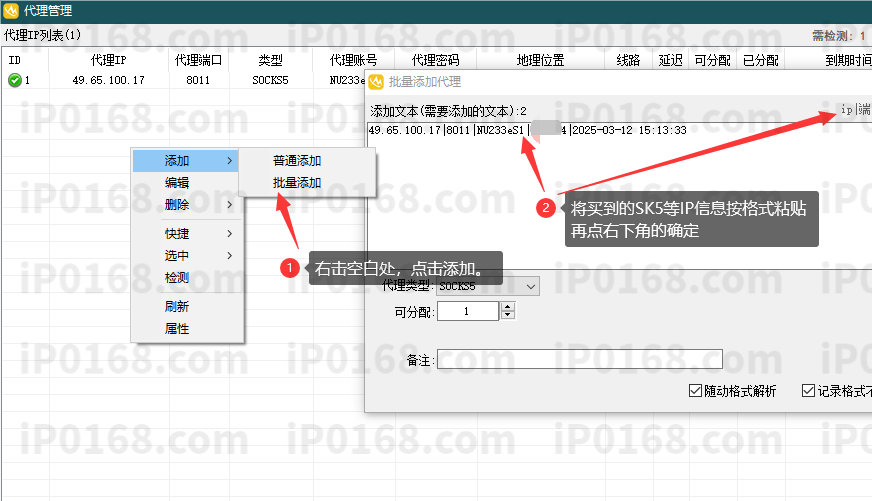
3. SK5代理批量导入
- 右键点击软件空白处
- 选择【批量添加】
- 粘贴购买的SK5代理信息(格式:IP|端口|用户名|密码)
- 点击【确定】保存
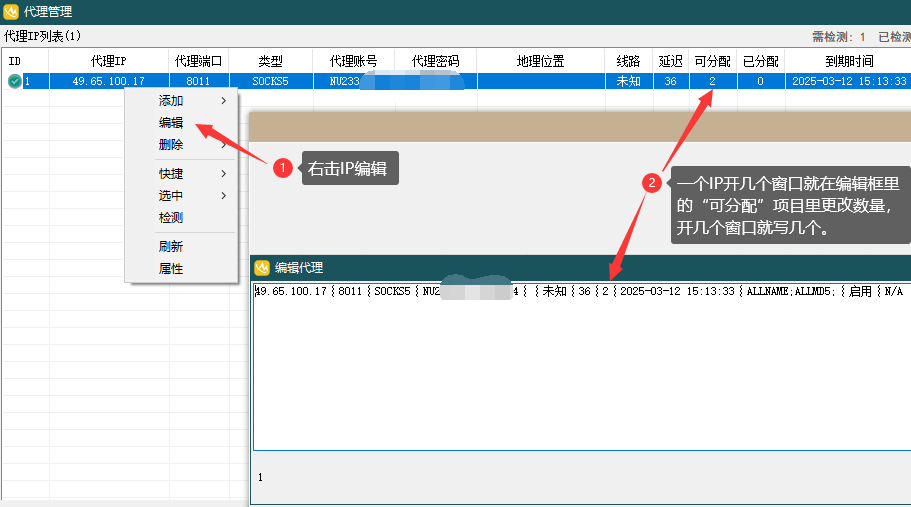
4. IP窗口配置
- 右键点击IP
- 选择【编辑】
- 设置单IP窗口数:
- 1=单窗口单IP
- 2=单IP双窗口
- 依此类推
- 多窗口需求:直接导入更多IP即可
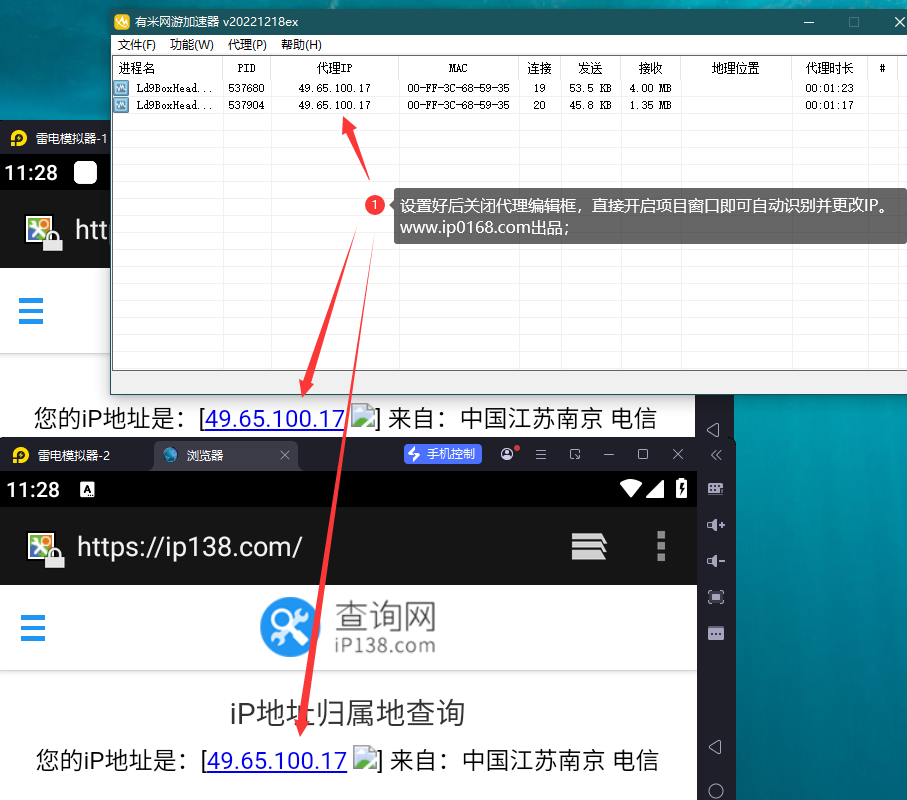
5. 自动代理启动
- 关闭代理管理窗口
- 直接运行项目
- 软件自动切换IP
使用技巧
- ✅ 批量导入:支持多IP同时导入,提高效率
- ✅ 窗口分配:灵活设置单IP窗口数量
- ✅ 自动切换:启动项目后自动更换IP
常见问题
- Q:导入SK5格式错误怎么办?
A:确保使用"|"分隔符,格式为IP|端口|用户名|密码 - Q:如何增加窗口数量?
A:编辑IP设置窗口数,或导入更多IP - Q:代理不自动切换怎么办?
A:检查全局设置是否启用自动切换
注意事项
- ⚠️ 格式规范:SK5导入需严格遵循指定格式
- ⚠️ 窗口管理:合理分配窗口避免资源浪费
- ⚠️ 自动切换:确保开启自动切换功能
