





 奔富加速器分组功能教程 - 3步轻松管理多设备IP分配
 奔富加速器分组管理教程
当账号内有多条IP线路,或需要在多台电脑、手机上使用时,可以按设备或用途设置分组,例如“设备1”“设备2”“手机1”“手机2”,方便在网站后台和客户端中筛选对应线路。
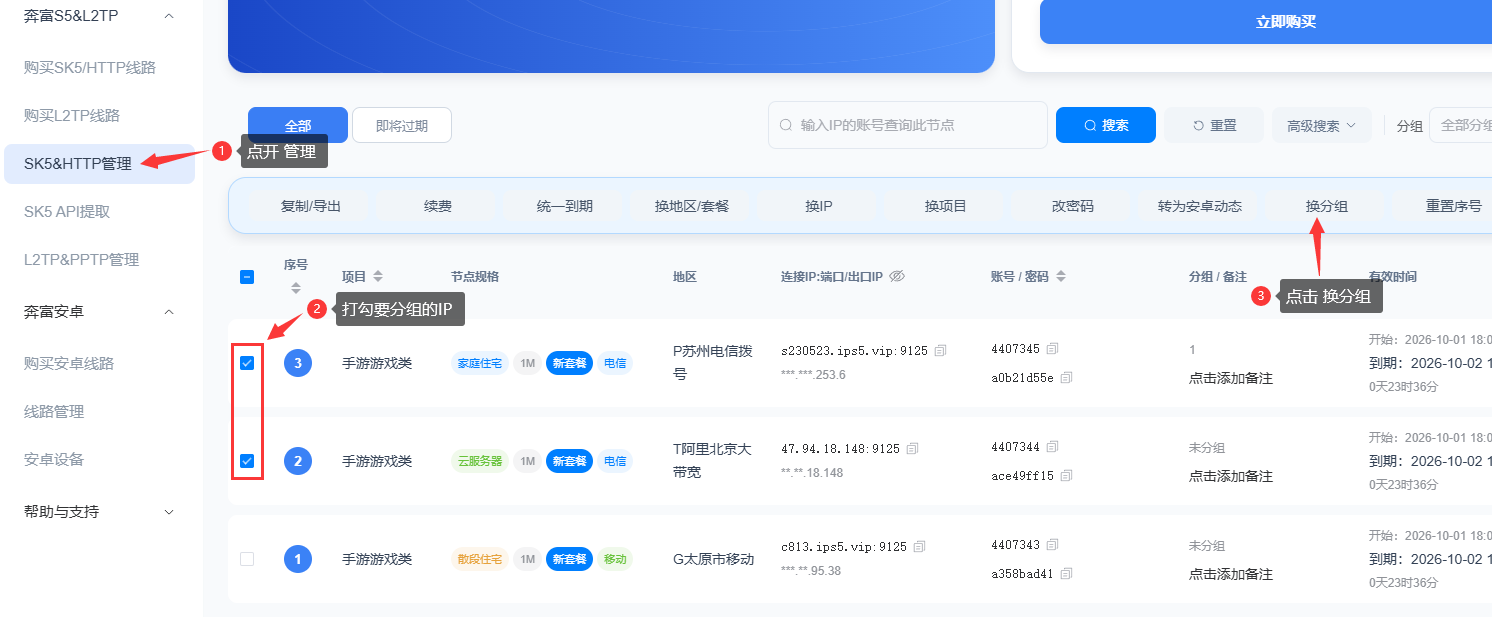
1. 勾选需要分组的IP
- 登录网站后台,进入需要管理的线路页面:
- SK5/HTTP线路:进入【SK5&HTTP管理】。
- L2TP线路:进入【L2TP&PPTP管理】。
- 安卓线路:进入【奔富安卓】→【线路管理】。
- 在列表左侧,勾选需要放入同一分组的IP线路。
- 点击上方操作栏中的【换分组】,打开分组设置窗口。
2. 填写分组名称并确认
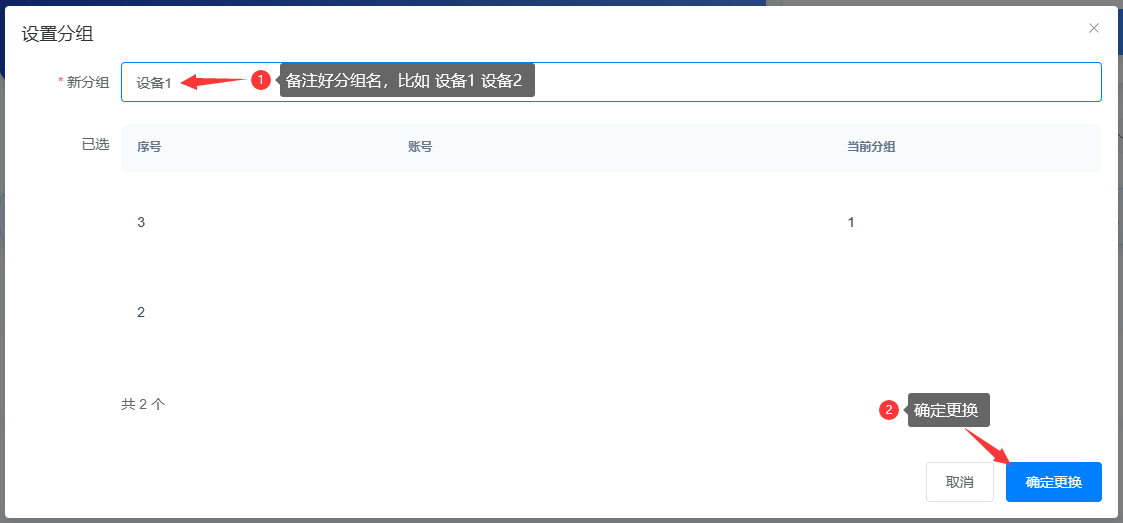
- 在【设置分组】窗口的【新分组】一栏中,输入分组名称,例如“设备1”。
- 核对下方已选线路及数量,确认这些IP都需要归入该分组。
- 点击右下角【确定更换】,将选中的IP统一设置到该分组。
- 需要设置其他分组时,返回线路列表,勾选另一批IP,重复操作并填写其他名称,例如“设备2”。
3. 在网站后台按分组查看IP
- 返回对应的线路管理页面。
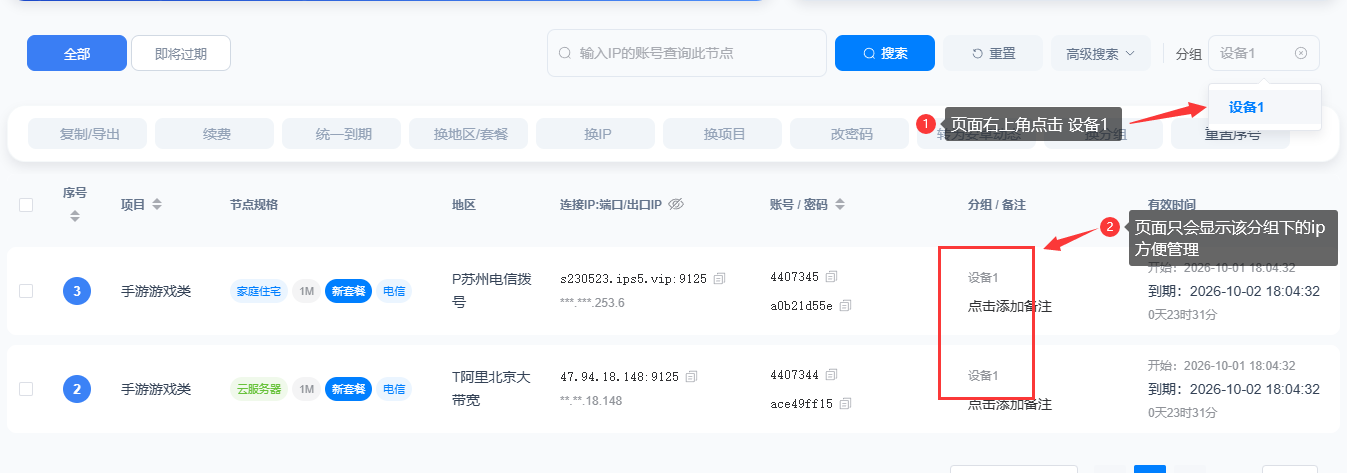
- 点击页面右上角的【分组】下拉框。
- 选择需要查看的分组,例如“设备1”。
- 列表会筛选出该分组下的IP,可在【分组/备注】一栏确认线路所属分组。
- 需要查看全部线路时,清除分组筛选或切换回【全部分组】。
4. 电脑客户端选择分组
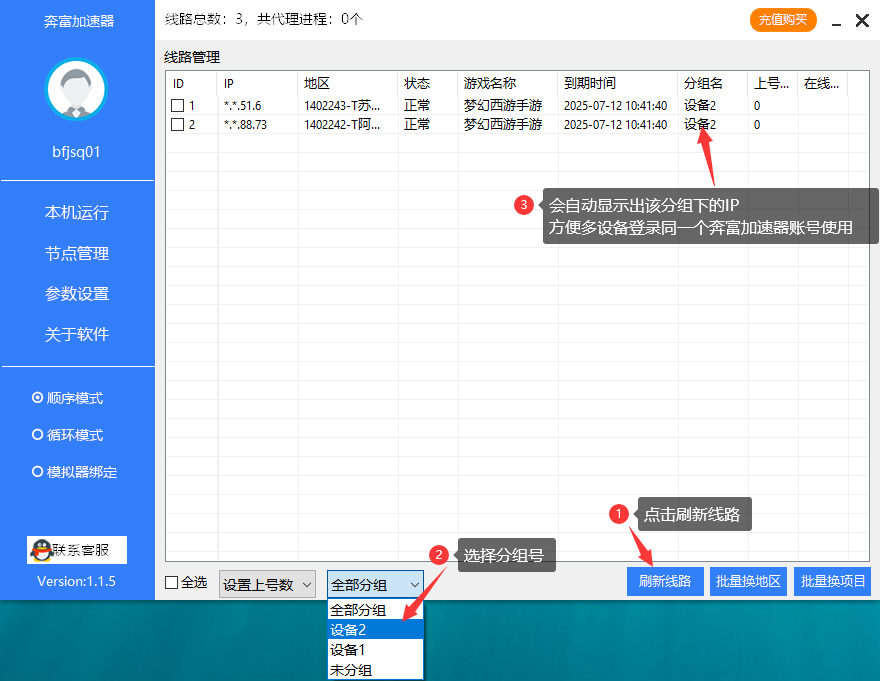
- 打开奔富加速器电脑客户端,登录与网站后台相同的账号,进入【节点管理】页面。
- 点击右下方的【刷新线路】,更新线路及分组信息。
- 点击底部默认显示【全部分组】的下拉框。
- 选择这台电脑需要使用的分组,例如“设备2”。
- 列表会显示对应分组下的线路,可通过【分组名】一栏核对。
5. 安卓手机APP选择分组
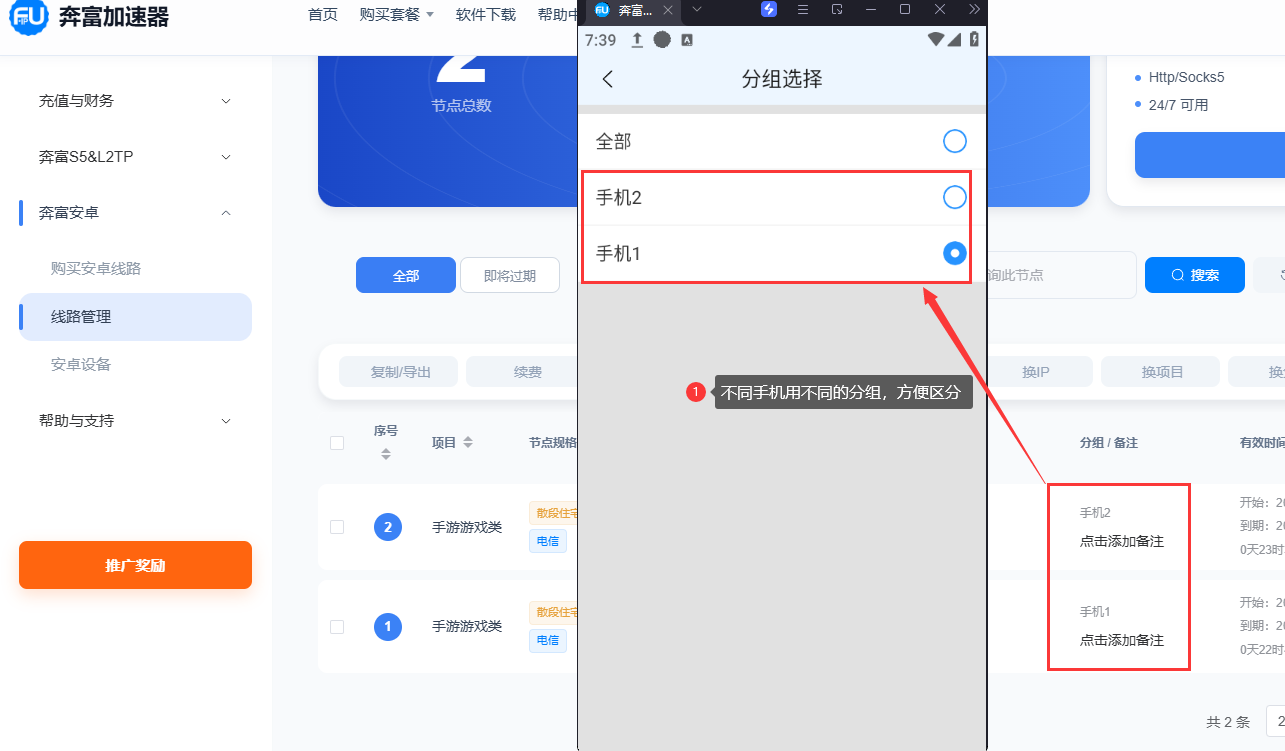
- 先在网站后台的【奔富安卓】→【线路管理】中,为安卓线路设置分组,例如“手机1”“手机2”。
- 打开奔富加速器安卓APP,登录与网站后台相同的账号。
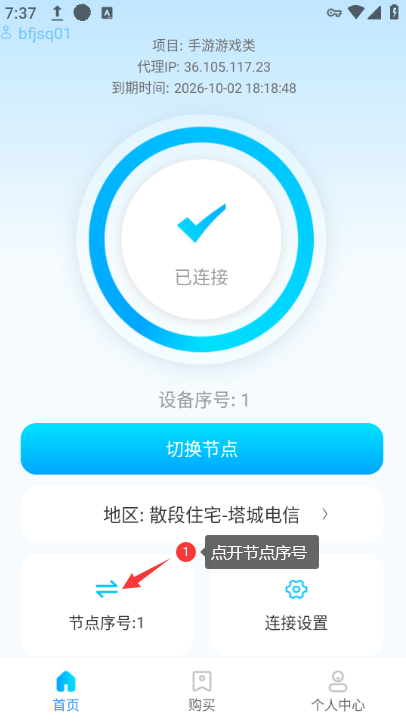
- 在APP首页,点击下方的【节点序号】卡片,进入【节点切换】页面。
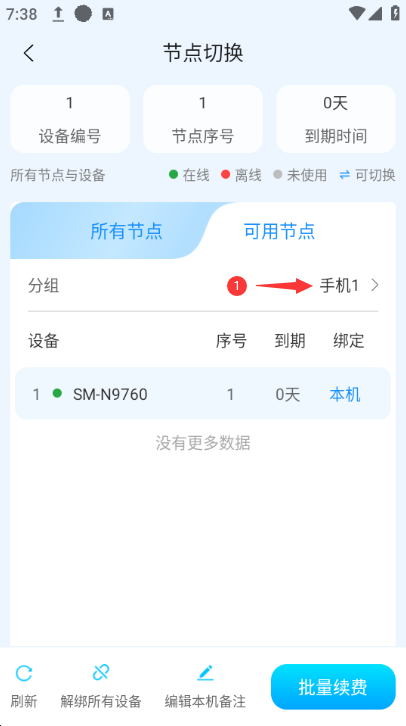
- 在【节点切换】页面,找到【分组】一行。
- 点击右侧显示的分组名称或箭头,进入【分组选择】页面。
- 选择这台手机对应的分组,例如第一台手机选择“手机1”,第二台手机选择“手机2”。
- 返回节点页面,查看所选分组下的节点;需要查看全部节点时,可在分组选择页面选择【全部】。
温馨提示
- 分组名称可以自定义,建议按设备或用途命名,方便识别。
- 点击【换分组】前,请确认勾选的是需要调整的线路。
- 后台修改分组后,电脑客户端可点击【刷新线路】;安卓APP可在节点页面点击【刷新】更新列表。
- 客户端与网站后台需登录同一账号,才能查看该账号下的线路和分组。
