





 ROS软路由多WAN/多IP配置详解:实现工作室网络隔离与业务分流
 ROS软路由配置完整教程
1. 硬件连接
- 用网线将光猫/路由器接入软路由的1号网口
- 另一根网线连接软路由其他网口和电脑
- 注意:若光猫未拨号,需在软路由或路由器中设置宽带拨号
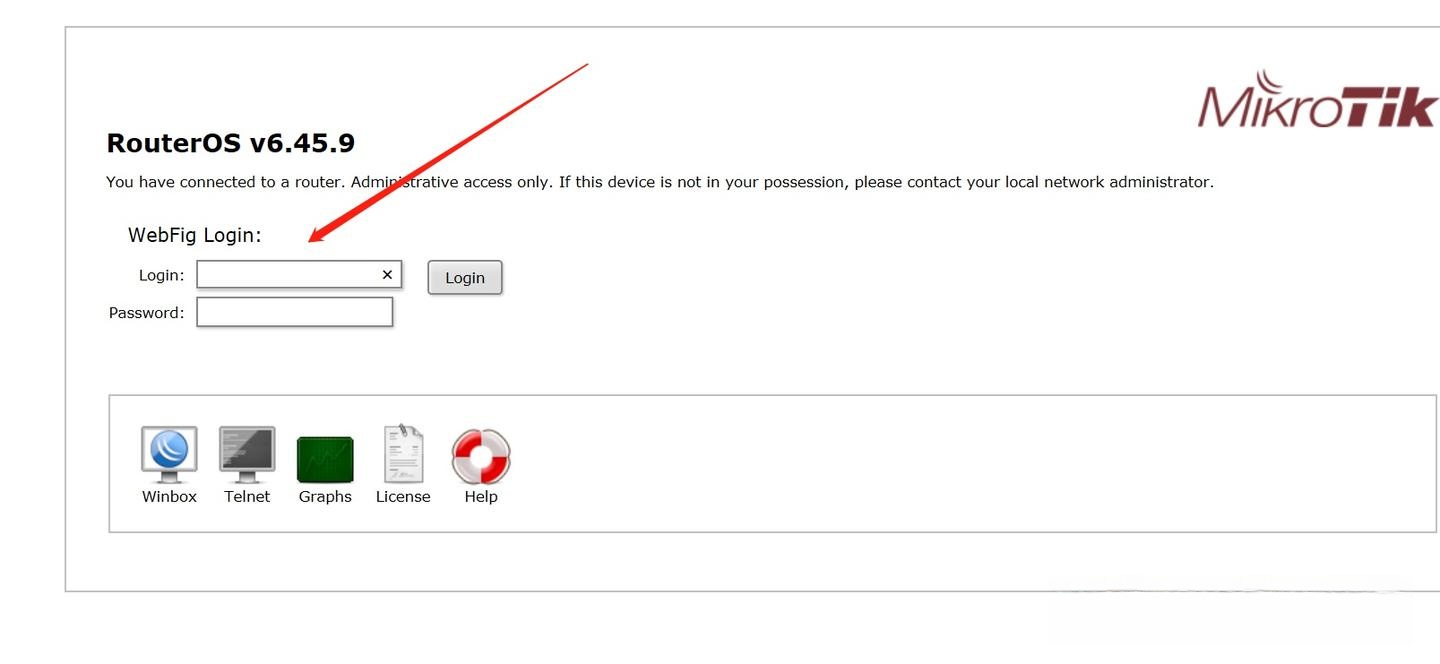
2. 登录管理界面
- 浏览器输入192.168.88.1
- 默认用户名:root(无密码直接登录)
- 若无法登录,尝试更换浏览器
3. 功能菜单介绍
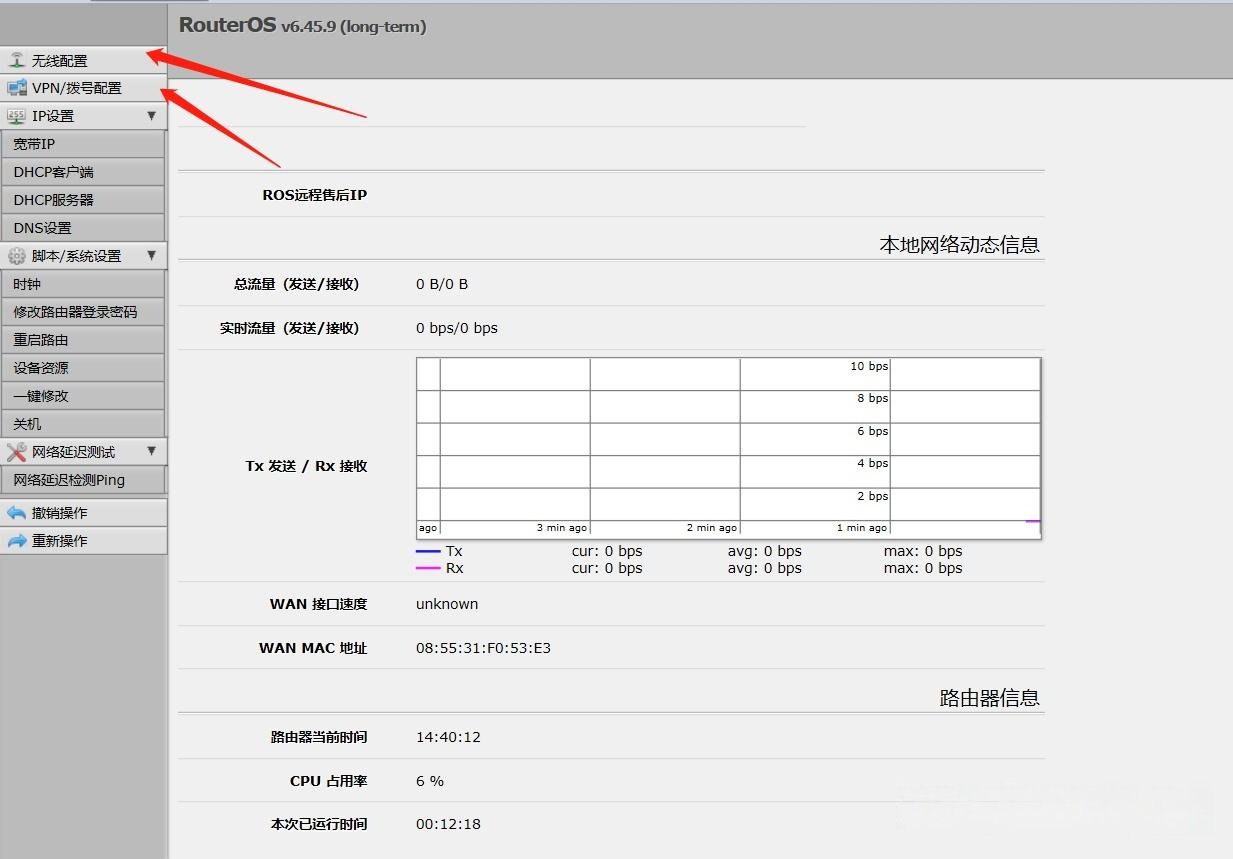
登录后进入中文界面,主要使用:
- 无线配置:设置WIFI信号
- VPN/拨号配置:拨号联网
4. 无线网络配置
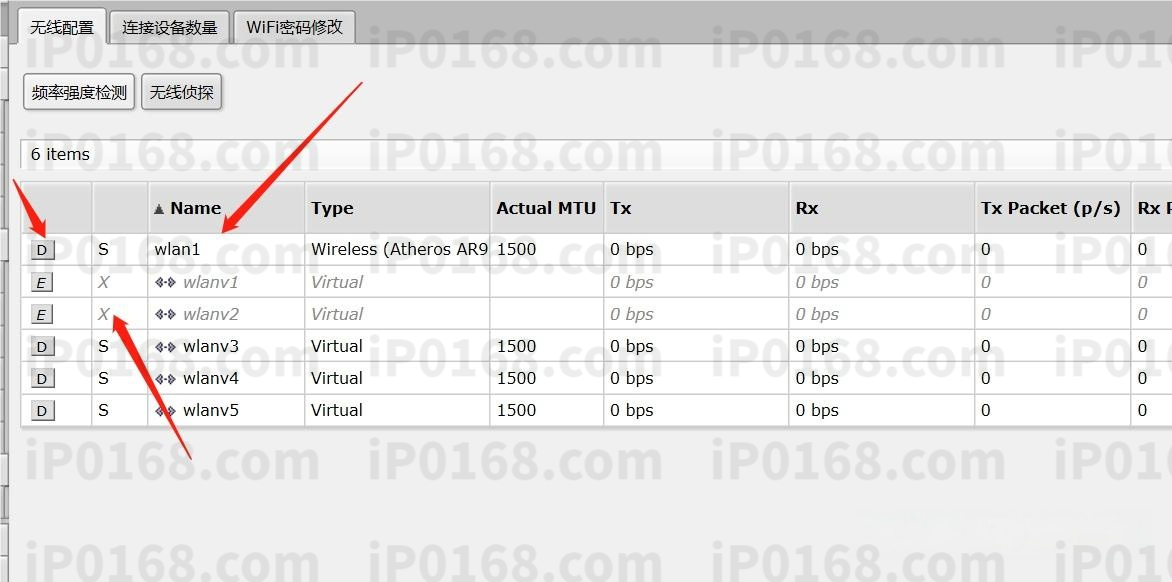
主信号(wlan1):连接本地宽带,不可关闭
副信号(wlanv1-wlanv5):
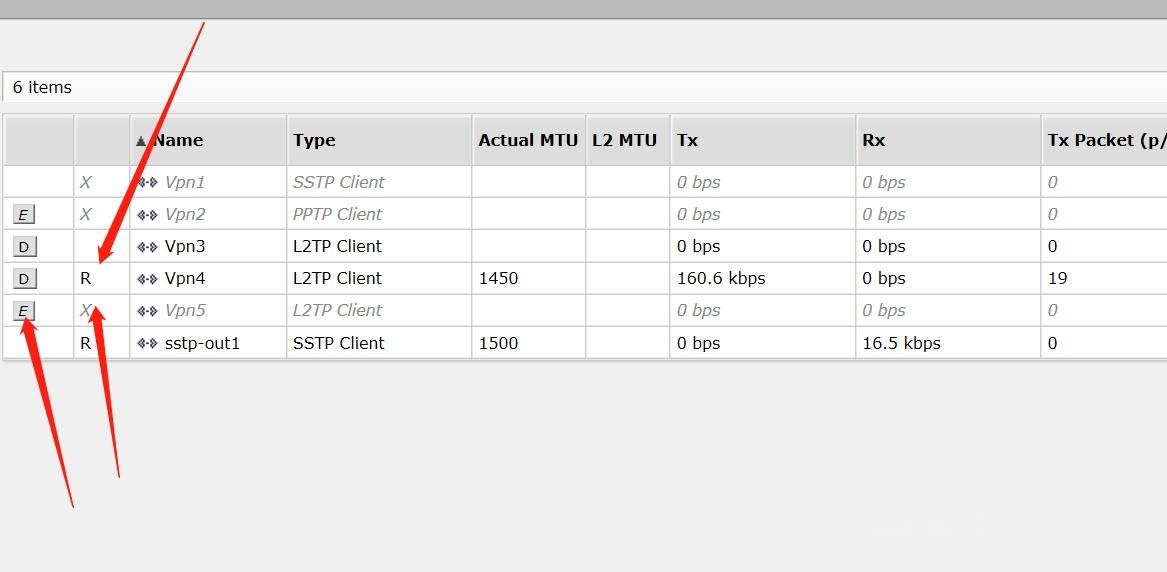
- 点击"E"开启WIFI
- 点击"X"关闭WIFI
- "S"表示无设备连接
- "RS"表示有设备在线
5. VPN拨号配置
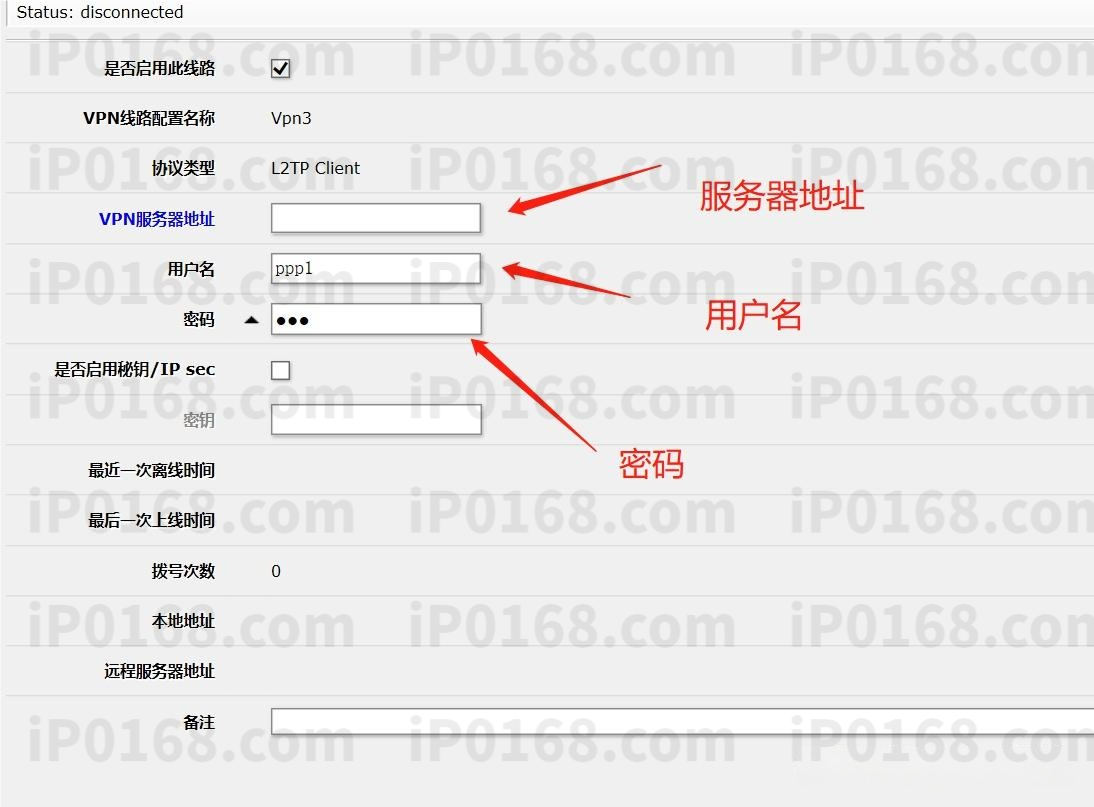
- 选择线路(如VPN3),点击进入
- 输入服务器地址、用户名、密码
- 开启后显示"R"即成功
- 失败排查:
- 检查信息是否正确
- 确认服务商是否正常
- 尝试重启光猫
6. IP信息配置
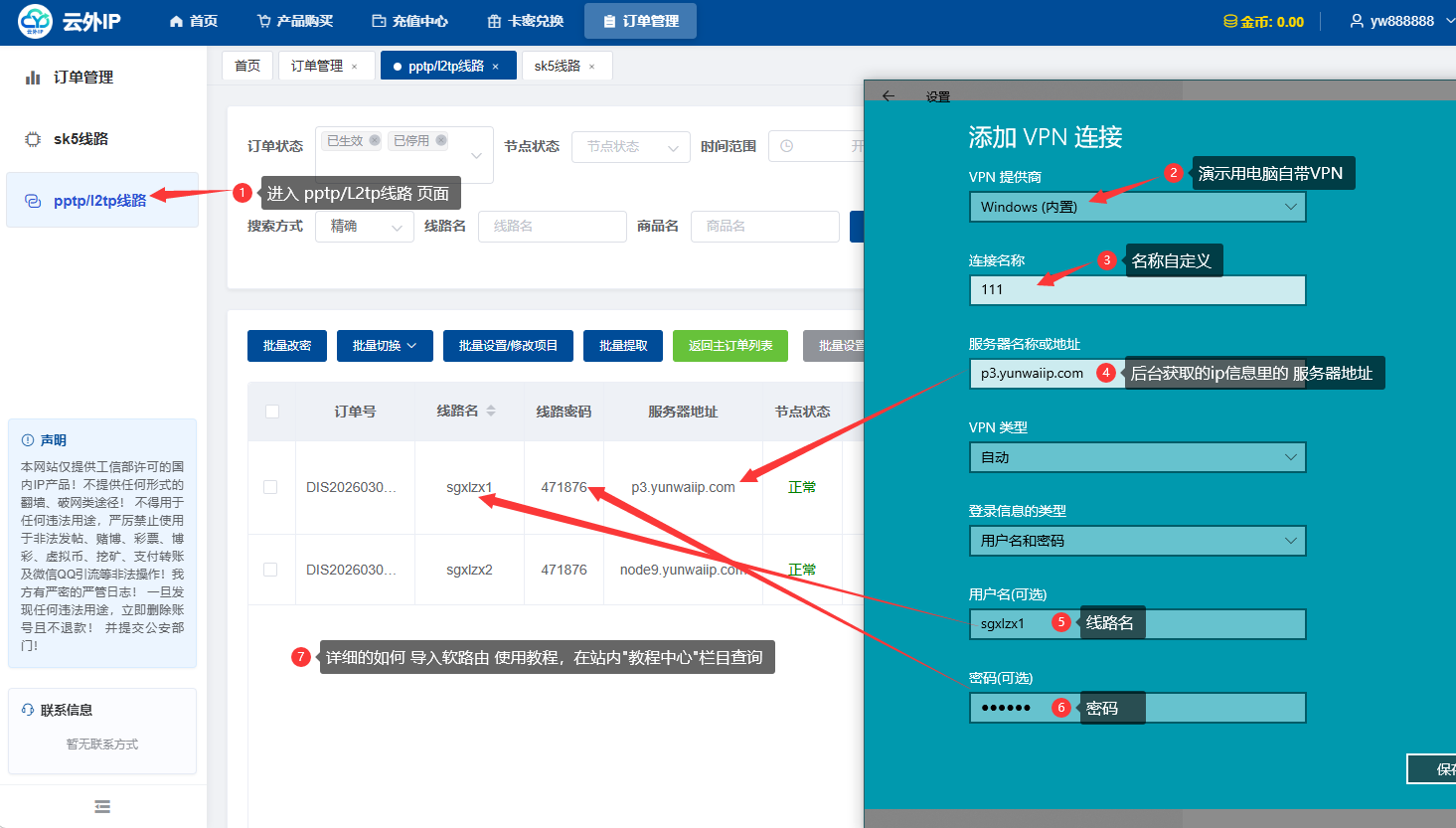
- 使用纯净住宅IP(如云外IP)
- 从后台复制账号、密码、服务器域名
- 粘贴至VPN配置页
使用技巧
- ✅ 多WIFI管理:可同时开启多个副信号
- ✅ 快速切换:支持VPN线路快速切换
- ✅ 状态监控:实时查看各线路连接状态
常见问题
- Q:无法登录管理界面?
A:检查网线连接,尝试更换浏览器 - Q:VPN连接失败?
A:确认账号信息正确,检查服务商状态 - Q:WIFI信号不稳定?
A:调整信道或降低干扰源
注意事项
- ⚠️ 安全设置:建议修改默认登录密码
- ⚠️ 网络配置:确保光猫/路由器连接正确
- ⚠️ 备份配置:重要配置建议定期备份
