





L2TP VPN连接失败?5步快速修复指南
L2TP VPN连接失败?5步快速修复指南
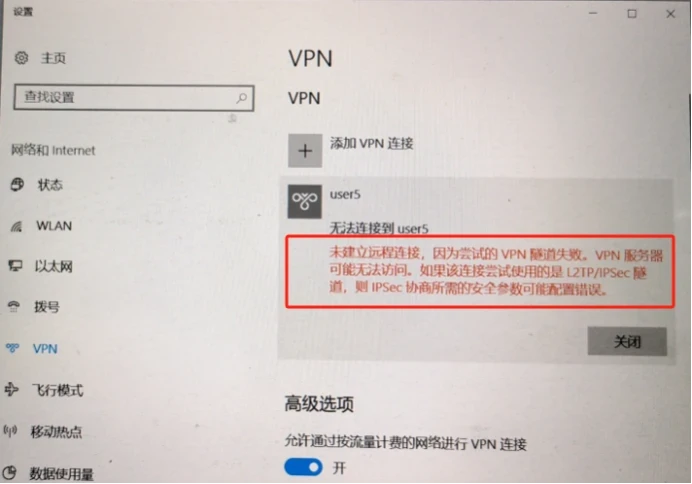
在Windows电脑上连接L2TP VPN时,如果提示“未建立远程连接,因为尝试的VPN隧道失败”,通常是由于系统加密标准不匹配所致。
可以按照以下步骤修改注册表进行解决。
注意:修改注册表有风险,建议操作前备份或创建系统还原点。
步骤 1:打开注册表编辑器
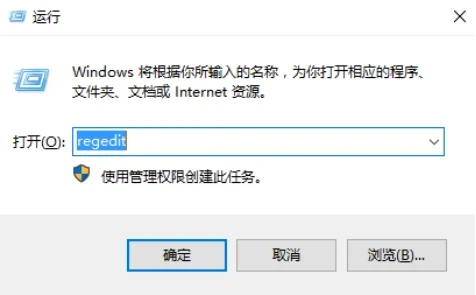
- 点击屏幕左下角的 开始 菜单(或按 Win + R 键)
- 在输入框中键入 regedit
- 按回车键运行
步骤 2:修改第一组注册表项
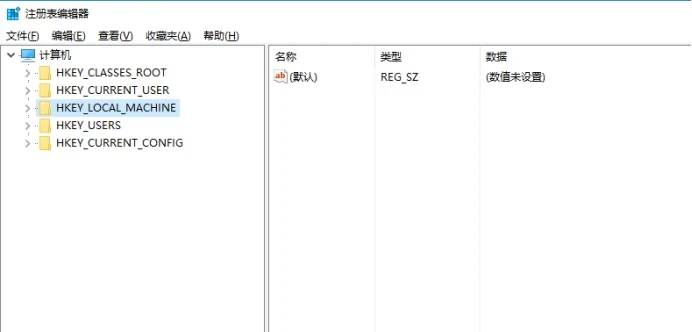
在注册表编辑器中,导航到以下路径:
HKEY_LOCAL_MACHINE\SYSTEM\CurrentControlSet\Services\RasMan\Parameters
找到并修改以下三个值(双击名称即可修改),如果不存在则需要手动创建:
- AllowL2TPWeakCrypto → 将值改为 1
- AllowPPTPWeakCrypto → 将值改为 1
- ProhibitIpSec → 将值改为 1
步骤 3:修改第二组注册表项
导航到另一个路径:
HKEY_LOCAL_MACHINE\SYSTEM\CurrentControlSet\Services\PolicyAgent
找到或创建以下值:
- AssumeUDPEncapsulationContextOnSendRule → 将值改为 2(推荐)或 1
步骤 4:如何创建不存在的项(如需)
- 在右侧窗口空白处右键点击,选择 新建 > DWORD (32位) 值
- 输入上面提到的准确名称
- 双击新建的项,将其值设置为 1 或 2
步骤 5:完成并重启
- 关闭注册表编辑器
- 重启你的电脑,这是关键一步
- 重启后,再次尝试连接你的L2TP VPN
提示
完成以上步骤后,绝大多数用户的L2TP连接问题都能得到解决。如果问题依旧,请检查VPN账号密码是否正确,或联系您的网络服务商。

